Domain anthropology-online.de kaufen?
Wir ziehen mit dem Projekt
anthropology-online.de um.
Sind Sie am Kauf der Domain
anthropology-online.de interessiert?
domain@kv-gmbh.de · 0541-91531010
Domain anthropology-online.de kaufen?
Warum wird der USB-C-Monitor 31 nicht am USB-C-Anschluss 32 erkannt?
Es gibt mehrere mögliche Gründe, warum der USB-C-Monitor 31 nicht am USB-C-Anschluss 32 erkannt wird. Es könnte sein, dass der Anschluss nicht korrekt konfiguriert ist oder dass der Treiber für den Monitor nicht ordnungsgemäß installiert ist. Es ist auch möglich, dass der Anschluss oder der Monitor selbst defekt ist. Es wäre ratsam, die Verbindung zu überprüfen, den Treiber zu aktualisieren und gegebenenfalls den Monitor oder den Anschluss auszutauschen, um das Problem zu beheben. **
Wie kann ich einen Laptop ohne USB-C-Anschluss mit einem USB-C-Monitor verbinden?
Wenn dein Laptop keinen USB-C-Anschluss hat, kannst du einen USB-C-auf-HDMI-Adapter verwenden, um den USB-C-Monitor mit einem HDMI-Anschluss an deinem Laptop zu verbinden. Es gibt auch USB-C-Dockingstationen, die mehrere Anschlüsse wie HDMI, USB und Ethernet bieten und mit Laptops ohne USB-C-Anschluss kompatibel sind. Eine weitere Möglichkeit ist die Verwendung eines HDMI-auf-USB-C-Adapters, um den Monitor mit einem anderen Anschluss an deinem Laptop zu verbinden. **
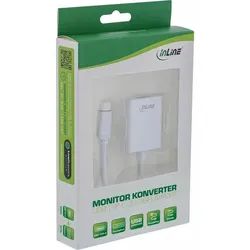

Ähnliche Suchbegriffe für INLINE-Monitor-Konverter-USB-C
Top-Angebote
Produkte zum Begriff INLINE-Monitor-Konverter-USB-C:
-
InLine USB Display Konverter, DisplayPort zu USB-C bidirektional, 8KProduktbeschreibungBidirektionale Nutzung: Verbindet USB-C-Geräte mit DisplayPort-Monitoren oder DisplayPort-Ausgänge mit USB-C-Displays, flexibel einsetzbar.Höchste Auflösung: Unterstützt 8K@60Hz und abwärtskompatible Modi bis 4K@240Hz für gestochen scharfe Bilder in jeder Anwendung.Brillante Bildqualität: HDR10, HDR400, HDR10+ und Dolby Vision liefern lebendige Farben und Kontraste für Multimedia und Gaming.Gaming optimiert: Adaptive Sync, FreeSync und G-Sync ermöglichen flüssiges Gameplay ohne Tearing und mit hohen Bildraten.Kompatibel & einfach: Unterstützt Thunderbolt 3/4, USB4, DP Alt Mode, Plug-and-Play ohne Treiber für Notebooks, PCs, Smartphones, VR-Brillen. Der InLine USB Display Konverter ist die ideale Lösung, um moderne Endgeräte flexibel miteinander zu verbinden. Dank seiner bidirektionalen Funktion unterstützt er sowohl den Anschluss von USB-C-Geräten (Thunderbolt 3/4, USB4, DP Alt Mode) an einen Monitor mit DisplayPort-Eingang als auch umgekehrt den Anschluss eines D...13,99 €*Versand: 5,95 €Sichere Weiterleitung zum Anbieter
-
InLine USB Display Konverter, USB-C Stecker zu DisplayPort Buchse 8K60Hz8K-Bildausgabe von USB-C auf DisplayPort ohne Treiber 8K bei 60 Hz auf DisplayPort-Monitoren:Bringt Inhalte in maximaler Schärfe auf Ihren DisplayPort-Monitor. Direkte Verbindung ohne Treiber:Sie schließen per Plug & Play an und nutzen das Display sofort. Audio und Video über einen Adapter:Bild und Ton gelangen gemeinsam über USB Typ-C im DisplayPort-Alternate-Modus zu Ihrem Monitor. Funktioniert auch mit Thunderbolt 3:Sie verwenden vorhandene Thunderbolt 3 Ports ohne Einschränkung. Stromversorgung über USB:Sie benötigen kein zusätzliches Netzteil und reduzieren den Kabelaufwand. Auf einen Blick Maximale Auflösung7680 x 4320 Pixel Bildwiederholfrequenz bei maximaler Auflösung60 Hz Unterstützt Windows-BetriebssystemeWindows 10 Unterstützt Mac-BetriebssystemeMacOS Unterstützung anderer BetriebsystemeAndroid WarnungEs besteht Verschluckungs- sowie Erstickungsgefahr! Produktbeschreibung Mit diesem USB Typ-C zu DisplayPort Adapter verbinden Sie Geräte im DisplayPort-Alternate-Modus direk...9,52 €*Versand: 5,95 €Sichere Weiterleitung zum Anbieter
-
InLine USB Display Konverter, USB-C Stecker zu DVI Buchse, schwarzDVI-Monitor per USB Typ-C sofort nutzen Direkte Verbindung zu bestehenden Displays:DVI-Monitor am USB Typ-C oder Thunderbolt 3 Port anschließen. Klare Darstellung in Full-HD:Auflösungen bis 1920 x 1080 (1080p) werden unterstützt. Schnelle Inbetriebnahme ohne Treiber:Plug & Play, Stromversorgung über USB. Breite Protokoll-Unterstützung:Kompatibel mit USB 3.1 und DisplayPort 1.2. Auf einen Blick Kabel0,2 m AnschlüsseUSB Typ-C auf DVI-D Übertragung5 Gbit/s AusführungSchwarz WarnungEs besteht Verschluckungs- sowie Erstickungsgefahr! Produktbeschreibung Mit diesem Adapter verbinden Sie Ihren USB Typ-C Port mit DisplayPort Alternate Mode oder Thunderbolt 3 mit einem DVI-Display. So erweitern oder spiegeln Sie Ihre Arbeitsfläche auf vorhandene Monitore und Beamer und setzen bestehende DVI-Hardware weiter effizient ein, einfach einstecken und loslegen. Der Konverter bietet eine praktische Lösung für professionelle IT-Umgebungen, Installationen vor Ort und Serviceeinsätze. Er erleichtert die...15,47 €*Versand: 5,95 €Sichere Weiterleitung zum Anbieter
-
InLine USB Display Konverter, USB-C Stecker zu HDMI Buchse 4K/60Hz4K-Display direkt per USB-C verbinden UHD-Ausgabe mit 60 Hz:Bis zu 3840 x 2160 bei 60 Hz für flüssige Darstellung. Exakte Farbwiedergabe:RGB und YCbCr 4:4:4 mit 8/10/12 Bit. Video und Audio über ein Kabel:Überträgt Bild und Ton an HDMI-Displays. Schnelle Inbetriebnahme:Plug & Play, Stromversorgung über USB. Breite Gerätekompatibilität:Funktioniert mit DP Alt Mode und Thunderbolt 3. Auf einen Blick HDCPja HDCP-Version2.2 Maximale Auflösung3840 x 2160 Pixel Bildwiederholfrequenz bei maximaler Auflösung60 Hz Unterstützt Windows-BetriebssystemeWindows 10 WarnungEs besteht Verschluckungs- sowie Erstickungsgefahr! Produktbeschreibung Dieser Konverter bindet HDMI-Anzeigen an USB Typ-C-Endgeräte mit DP Alt Mode oder Thunderbolt 3 an. Er erweitert Arbeitsplätze und Präsentationsplätze mit hochauflösendem 4K-Bild bei 60 Hz und überträgt gleichzeitig den Ton. RGB und YCbCr 4:4:4 mit 8/10/12 Bit, 3D sowie HDCP 2.2/1.4 werden unterstützt. Plug & Play und vergoldete Kontakte erleichtern eine zuve...25,01 €*Versand: 5,95 €Sichere Weiterleitung zum Anbieter




-
Warum lädt der USB-C-Monitor das MacBook nicht?
Es gibt mehrere mögliche Gründe dafür, warum der USB-C-Monitor das MacBook nicht lädt. Einer der häufigsten Gründe ist, dass der Monitor nicht über genügend Leistung verfügt, um das MacBook aufzuladen. Ein weiterer Grund könnte sein, dass das Kabel oder der Anschluss defekt ist. Es ist auch möglich, dass das MacBook nicht mit dem Monitor kompatibel ist oder dass bestimmte Einstellungen am MacBook vorgenommen werden müssen, um das Laden über den Monitor zu ermöglichen. **
-
Ist der Monitor LG 29UM69G ein USB-C-Typ?
Nein, der LG 29UM69G Monitor hat keinen USB-C-Anschluss. Er verfügt über HDMI-, DisplayPort- und USB 3.0-Anschlüsse. **
-
Wozu ist ein USB-C-Anschluss bei einem Monitor gut?
Ein USB-C-Anschluss bei einem Monitor ermöglicht es, den Monitor mit einem einzigen Kabel mit einem Computer oder Laptop zu verbinden. Dadurch können sowohl das Videosignal als auch der Strom übertragen werden. Außerdem können über den USB-C-Anschluss auch andere Geräte wie zum Beispiel Smartphones oder Tablets mit dem Monitor verbunden und aufgeladen werden. **
-
Wie verbinde ich einen Monitor mit einem DisplayPort zu USB-C?
Um einen Monitor mit einem DisplayPort-Anschluss mit einem Gerät mit USB-C-Anschluss zu verbinden, benötigen Sie einen Adapter oder ein Kabel, das von DisplayPort auf USB-C umwandelt. Schließen Sie einfach den DisplayPort-Stecker des Adapters oder Kabels an den DisplayPort-Anschluss des Monitors an und den USB-C-Stecker an den USB-C-Anschluss des Geräts. Stellen Sie sicher, dass der Monitor und das Gerät eingeschaltet sind und die richtige Eingangsquelle bzw. der richtige Ausgabeport ausgewählt ist. **


Ist es schädlich, sein MacBook über USB-C am Monitor aufzuladen?
Nein, es ist nicht schädlich, sein MacBook über USB-C am Monitor aufzuladen. USB-C ist ein standardisierter Anschluss, der für das Laden von Geräten entwickelt wurde. Solange der Monitor über ausreichend Leistung verfügt, um das MacBook aufzuladen, kann dies sicher durchgeführt werden. Es ist jedoch wichtig sicherzustellen, dass sowohl der Monitor als auch das MacBook über korrekte und kompatible Kabel und Adapter verfügen. **
Wie schließe ich einen USB-C 20 an einen Monitor an?
Um einen USB-C 20-Anschluss an einen Monitor anzuschließen, benötigst du ein USB-C-zu-DisplayPort-Kabel oder ein USB-C-zu-HDMI-Kabel, je nachdem welche Anschlussmöglichkeiten dein Monitor bietet. Schließe das eine Ende des Kabels an den USB-C 20-Anschluss deines Geräts und das andere Ende an den entsprechenden Anschluss des Monitors an. Stelle sicher, dass der Monitor auf den richtigen Eingang eingestellt ist, um das Signal von deinem Gerät zu empfangen. **
Top-Angebote
Produkte zum Begriff INLINE-Monitor-Konverter-USB-C:
-
INLINE Monitor Konverter USB-C Stecker auf Diplayport Buchse silberProduktbeschreibung : InLine - externer Videoadapter - SilberGerätetyp : Externer VideoadapterBustyp : USB-C 3.1Max Auflösung : 3840 x 2160Schnittstellen : DisplayPort (Buchse) ¦ USB-C (Stecker)Farbe : Silber22,15 €*Versand: 5,85 €Sichere Weiterleitung zum Anbieter
-
InLine USB Display Konverter, DisplayPort zu USB-C bidirektional, 8KProduktbeschreibungBidirektionale Nutzung: Verbindet USB-C-Geräte mit DisplayPort-Monitoren oder DisplayPort-Ausgänge mit USB-C-Displays, flexibel einsetzbar.Höchste Auflösung: Unterstützt 8K@60Hz und abwärtskompatible Modi bis 4K@240Hz für gestochen scharfe Bilder in jeder Anwendung.Brillante Bildqualität: HDR10, HDR400, HDR10+ und Dolby Vision liefern lebendige Farben und Kontraste für Multimedia und Gaming.Gaming optimiert: Adaptive Sync, FreeSync und G-Sync ermöglichen flüssiges Gameplay ohne Tearing und mit hohen Bildraten.Kompatibel & einfach: Unterstützt Thunderbolt 3/4, USB4, DP Alt Mode, Plug-and-Play ohne Treiber für Notebooks, PCs, Smartphones, VR-Brillen. Der InLine USB Display Konverter ist die ideale Lösung, um moderne Endgeräte flexibel miteinander zu verbinden. Dank seiner bidirektionalen Funktion unterstützt er sowohl den Anschluss von USB-C-Geräten (Thunderbolt 3/4, USB4, DP Alt Mode) an einen Monitor mit DisplayPort-Eingang als auch umgekehrt den Anschluss eines D...13,99 €*Versand: 5,95 €Sichere Weiterleitung zum Anbieter
-
InLine USB Display Konverter, USB-C Stecker zu DisplayPort Buchse 8K60Hz8K-Bildausgabe von USB-C auf DisplayPort ohne Treiber 8K bei 60 Hz auf DisplayPort-Monitoren:Bringt Inhalte in maximaler Schärfe auf Ihren DisplayPort-Monitor. Direkte Verbindung ohne Treiber:Sie schließen per Plug & Play an und nutzen das Display sofort. Audio und Video über einen Adapter:Bild und Ton gelangen gemeinsam über USB Typ-C im DisplayPort-Alternate-Modus zu Ihrem Monitor. Funktioniert auch mit Thunderbolt 3:Sie verwenden vorhandene Thunderbolt 3 Ports ohne Einschränkung. Stromversorgung über USB:Sie benötigen kein zusätzliches Netzteil und reduzieren den Kabelaufwand. Auf einen Blick Maximale Auflösung7680 x 4320 Pixel Bildwiederholfrequenz bei maximaler Auflösung60 Hz Unterstützt Windows-BetriebssystemeWindows 10 Unterstützt Mac-BetriebssystemeMacOS Unterstützung anderer BetriebsystemeAndroid WarnungEs besteht Verschluckungs- sowie Erstickungsgefahr! Produktbeschreibung Mit diesem USB Typ-C zu DisplayPort Adapter verbinden Sie Geräte im DisplayPort-Alternate-Modus direk...9,52 €*Versand: 5,95 €Sichere Weiterleitung zum Anbieter
-
Warum wird der USB-C-Monitor 31 nicht am USB-C-Anschluss 32 erkannt?
Es gibt mehrere mögliche Gründe, warum der USB-C-Monitor 31 nicht am USB-C-Anschluss 32 erkannt wird. Es könnte sein, dass der Anschluss nicht korrekt konfiguriert ist oder dass der Treiber für den Monitor nicht ordnungsgemäß installiert ist. Es ist auch möglich, dass der Anschluss oder der Monitor selbst defekt ist. Es wäre ratsam, die Verbindung zu überprüfen, den Treiber zu aktualisieren und gegebenenfalls den Monitor oder den Anschluss auszutauschen, um das Problem zu beheben. **
-
Wie kann ich einen Laptop ohne USB-C-Anschluss mit einem USB-C-Monitor verbinden?
Wenn dein Laptop keinen USB-C-Anschluss hat, kannst du einen USB-C-auf-HDMI-Adapter verwenden, um den USB-C-Monitor mit einem HDMI-Anschluss an deinem Laptop zu verbinden. Es gibt auch USB-C-Dockingstationen, die mehrere Anschlüsse wie HDMI, USB und Ethernet bieten und mit Laptops ohne USB-C-Anschluss kompatibel sind. Eine weitere Möglichkeit ist die Verwendung eines HDMI-auf-USB-C-Adapters, um den Monitor mit einem anderen Anschluss an deinem Laptop zu verbinden. **
-
Warum lädt der USB-C-Monitor das MacBook nicht?
Es gibt mehrere mögliche Gründe dafür, warum der USB-C-Monitor das MacBook nicht lädt. Einer der häufigsten Gründe ist, dass der Monitor nicht über genügend Leistung verfügt, um das MacBook aufzuladen. Ein weiterer Grund könnte sein, dass das Kabel oder der Anschluss defekt ist. Es ist auch möglich, dass das MacBook nicht mit dem Monitor kompatibel ist oder dass bestimmte Einstellungen am MacBook vorgenommen werden müssen, um das Laden über den Monitor zu ermöglichen. **
-
Ist der Monitor LG 29UM69G ein USB-C-Typ?
Nein, der LG 29UM69G Monitor hat keinen USB-C-Anschluss. Er verfügt über HDMI-, DisplayPort- und USB 3.0-Anschlüsse. **
Ähnliche Suchbegriffe für INLINE-Monitor-Konverter-USB-C
-
InLine USB Display Konverter, USB-C Stecker zu DVI Buchse, schwarzDVI-Monitor per USB Typ-C sofort nutzen Direkte Verbindung zu bestehenden Displays:DVI-Monitor am USB Typ-C oder Thunderbolt 3 Port anschließen. Klare Darstellung in Full-HD:Auflösungen bis 1920 x 1080 (1080p) werden unterstützt. Schnelle Inbetriebnahme ohne Treiber:Plug & Play, Stromversorgung über USB. Breite Protokoll-Unterstützung:Kompatibel mit USB 3.1 und DisplayPort 1.2. Auf einen Blick Kabel0,2 m AnschlüsseUSB Typ-C auf DVI-D Übertragung5 Gbit/s AusführungSchwarz WarnungEs besteht Verschluckungs- sowie Erstickungsgefahr! Produktbeschreibung Mit diesem Adapter verbinden Sie Ihren USB Typ-C Port mit DisplayPort Alternate Mode oder Thunderbolt 3 mit einem DVI-Display. So erweitern oder spiegeln Sie Ihre Arbeitsfläche auf vorhandene Monitore und Beamer und setzen bestehende DVI-Hardware weiter effizient ein, einfach einstecken und loslegen. Der Konverter bietet eine praktische Lösung für professionelle IT-Umgebungen, Installationen vor Ort und Serviceeinsätze. Er erleichtert die...15,47 €*Versand: 5,95 €Sichere Weiterleitung zum Anbieter
-
InLine USB Display Konverter, USB-C Stecker zu HDMI Buchse 4K/60Hz4K-Display direkt per USB-C verbinden UHD-Ausgabe mit 60 Hz:Bis zu 3840 x 2160 bei 60 Hz für flüssige Darstellung. Exakte Farbwiedergabe:RGB und YCbCr 4:4:4 mit 8/10/12 Bit. Video und Audio über ein Kabel:Überträgt Bild und Ton an HDMI-Displays. Schnelle Inbetriebnahme:Plug & Play, Stromversorgung über USB. Breite Gerätekompatibilität:Funktioniert mit DP Alt Mode und Thunderbolt 3. Auf einen Blick HDCPja HDCP-Version2.2 Maximale Auflösung3840 x 2160 Pixel Bildwiederholfrequenz bei maximaler Auflösung60 Hz Unterstützt Windows-BetriebssystemeWindows 10 WarnungEs besteht Verschluckungs- sowie Erstickungsgefahr! Produktbeschreibung Dieser Konverter bindet HDMI-Anzeigen an USB Typ-C-Endgeräte mit DP Alt Mode oder Thunderbolt 3 an. Er erweitert Arbeitsplätze und Präsentationsplätze mit hochauflösendem 4K-Bild bei 60 Hz und überträgt gleichzeitig den Ton. RGB und YCbCr 4:4:4 mit 8/10/12 Bit, 3D sowie HDCP 2.2/1.4 werden unterstützt. Plug & Play und vergoldete Kontakte erleichtern eine zuve...25,01 €*Versand: 5,95 €Sichere Weiterleitung zum Anbieter
-
InLine USB Display Konverter, USB-C ST zu Mini DisplayPort 4K/60Hz, schwarzProduktbeschreibungZum Anschluss von Mini DisplayPort Monitoren an den Computer mit USB Typ-C Schnittstelle und DisplayPort Alternate Mode Unterstützung.USB Typ-C Stecker zu Mini DisplayPort BuchseUnterstützt Auflösungen bis 3840 x 2160 @60Hz mit RGB und YCbCr 4:4:4Computer mit Thunderbolt 3 werden unterstütztKompatibel zu USB 3.1 und DisplayPort 1.2 StandardsZur Übertragung von Video- und AudiosignalenUSB powered, kein Netzteil notwendigPlug & Play Systemvoraussetzungen:Ab Windows 7/8/10, Mac OS 10.9 und neuerPC mit einem freien USB Typ-C Port, der den DisplayPort Alternate Mode unterstützt oder PC mit einem freien Thunderbolt 3 Port Hinweis: Die Unterstützung des DisplayPort Alternate Modes wird meistens mit dem DisplayPort Logo (D) rechts neben dem Typ-C Port gekennzeichnet.Auf einen Blick Kabel0,2 m AnschlüsseUSB Typ-C auf Mini DisplayPort Übertragung5 Gbit/s AusführungSchwarz Alle technischen Daten anzeigen (18 Angaben) MerkmaleAnschluss1 FormfaktorGeradeAnschluss2 FormfaktorGe...24,87 €*Versand: 5,95 €Sichere Weiterleitung zum Anbieter
-
Wozu ist ein USB-C-Anschluss bei einem Monitor gut?
Ein USB-C-Anschluss bei einem Monitor ermöglicht es, den Monitor mit einem einzigen Kabel mit einem Computer oder Laptop zu verbinden. Dadurch können sowohl das Videosignal als auch der Strom übertragen werden. Außerdem können über den USB-C-Anschluss auch andere Geräte wie zum Beispiel Smartphones oder Tablets mit dem Monitor verbunden und aufgeladen werden. **
-
Wie verbinde ich einen Monitor mit einem DisplayPort zu USB-C?
Um einen Monitor mit einem DisplayPort-Anschluss mit einem Gerät mit USB-C-Anschluss zu verbinden, benötigen Sie einen Adapter oder ein Kabel, das von DisplayPort auf USB-C umwandelt. Schließen Sie einfach den DisplayPort-Stecker des Adapters oder Kabels an den DisplayPort-Anschluss des Monitors an und den USB-C-Stecker an den USB-C-Anschluss des Geräts. Stellen Sie sicher, dass der Monitor und das Gerät eingeschaltet sind und die richtige Eingangsquelle bzw. der richtige Ausgabeport ausgewählt ist. **
-
Ist es schädlich, sein MacBook über USB-C am Monitor aufzuladen?
Nein, es ist nicht schädlich, sein MacBook über USB-C am Monitor aufzuladen. USB-C ist ein standardisierter Anschluss, der für das Laden von Geräten entwickelt wurde. Solange der Monitor über ausreichend Leistung verfügt, um das MacBook aufzuladen, kann dies sicher durchgeführt werden. Es ist jedoch wichtig sicherzustellen, dass sowohl der Monitor als auch das MacBook über korrekte und kompatible Kabel und Adapter verfügen. **
-
Wie schließe ich einen USB-C 20 an einen Monitor an?
Um einen USB-C 20-Anschluss an einen Monitor anzuschließen, benötigst du ein USB-C-zu-DisplayPort-Kabel oder ein USB-C-zu-HDMI-Kabel, je nachdem welche Anschlussmöglichkeiten dein Monitor bietet. Schließe das eine Ende des Kabels an den USB-C 20-Anschluss deines Geräts und das andere Ende an den entsprechenden Anschluss des Monitors an. Stelle sicher, dass der Monitor auf den richtigen Eingang eingestellt ist, um das Signal von deinem Gerät zu empfangen. **
* Alle Preise verstehen sich inklusive der gesetzlichen Mehrwertsteuer und ggf. zuzüglich Versandkosten. Die Angebotsinformationen basieren auf den Angaben des jeweiligen Shops und werden über automatisierte Prozesse aktualisiert. Eine Aktualisierung in Echtzeit findet nicht statt, so dass es im Einzelfall zu Abweichungen kommen kann. ** Hinweis: Teile dieses Inhalts wurden von KI erstellt.